 Ya disponible: Zass 2.0.1 · Ver novedades
Captura, anota y une tus ideas en un collage
Captura una zona de tu pantalla y anótala al momento. Con Zass 2.0.1, reúne varias capturas en un collage y añade flechas, pasos y rótulos para explicar una incidencia o crear un tutorial en una sola imagen.
Gratis · Windows 10 y 11 (64 bits) · Sin instalar .NET
Demostración del flujo de captura y anotación de la versión anterior.
Lanzamiento · Versión 2.0.1
De una captura a una explicación completa
Zass 2.0.1 amplía la captura rápida con un espacio para componer instrucciones visuales, comparativas y reportes con varias imágenes.
Varias capturas, una explicación
El editor de collage reúne las capturas de tu sesión. Inserta las que necesites, muévelas en el lienzo y copia o guarda el resultado en PNG.
Guías que se entienden de un vistazo
Añade sellos, pasos con números o letras y rótulos con caja o bocadillo. Combina texto con distintas fuentes, negrita, cursiva y contorno.
Más formas de señalar
La captura incorpora estilos de punta y sombras. En el collage tienes flechas rectas, curvas o acodadas, puntas dobles y trazos discontinuos.
Cada anotación es un objeto editable, no pintura fija
En Zass no dibujas sobre la imagen de forma definitiva. Cada flecha, recuadro o texto es un elemento que puedes seleccionar, mover o borrar en cualquier momento antes de exportar. Y si te equivocas, deshaces y rehaces con Ctrl+Z y Ctrl+Y. Trabajas la captura como un lienzo, no como una foto pintada.
Tutorial: tu primera captura
Desde la descarga hasta una imagen lista para pegar en un correo, un chat o un documento.
Descarga y abre Zass.
Elige el instalador y sigue el asistente, o abre directamente Zass-portable-win-x64.exe. Zass queda en la bandeja del sistema, junto al reloj; si no ves su icono, despliega los iconos ocultos. Desde su menú puedes capturar, abrir Collage o entrar en Ajustes.
Dispara la captura.
Pulsa el atajo global Ctrl+Shift+S desde cualquier aplicación. La pantalla se congela al instante y el cursor se convierte en una cruz.
Selecciona la zona.
Arrastra para elegir la región; verás sus dimensiones en píxeles mientras dibujas. ¿Quieres el monitor completo? Pulsa Ctrl+A. Ajusta la selección con sus ocho tiradores o muévela si lo necesitas.
Anota sobre la captura.
Elige texto, flecha, línea, rectángulo, dibujo libre o pixelado en la barra flotante. Ajusta el estilo antes de dibujar. Con Seleccionar / mover puedes mover o borrar una anotación; Ctrl+Z deshace y Ctrl+Y rehace. Pulsa Esc si quieres cancelar la captura.
Copia o guarda.
Pulsa Copiar (Ctrl+C) para llevar la imagen al portapapeles, o Guardar (Ctrl+S) para exportarla a PNG o JPG con un nombre con fecha y hora ya sugerido.
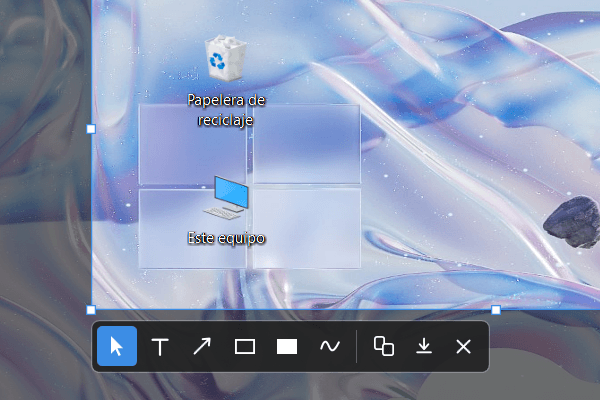
Barra de la versión anterior como referencia del flujo básico. En 2.0.1 encontrarás más opciones.
Hazlo a tu manera
En Ajustes puedes cambiar el atajo de captura, el idioma y el formato de guardado. Si Ctrl+Shift+S ya lo usa otra aplicación, cambia el atajo o inicia la captura desde el menú de Zass.
NUEVO EN ZASS 2.0.1
Crea tu primer collage, paso a paso
Por ejemplo, explica un proceso con dos capturas y marca dónde hacer clic en cada una.
Añade la primera captura
Captura una zona y pulsa Añadir recorte al collage en la barra. Se abrirá el editor con ese recorte en el lienzo. También puedes abrir Collage desde el menú de la bandeja.
Reúne las siguientes
Pulsa Nueva captura y repite. Las capturas que copias o guardas también aparecen en la tira inferior durante la sesión. Haz clic en una miniatura para insertarla; puedes reutilizarla varias veces.
Ordena las imágenes
Con Seleccionar / mover, arrastra cada imagen a su posición. Usa las flechas del teclado para mover el objeto seleccionado 1 píxel, o Mayús+flechas para 10. Acercar, Alejar y Ajustar cambian la vista sin alterar la resolución de salida.
Señala y explica
Elige Flechas, Texto, Sellos, Pasos o Rótulos en la barra superior y configura sus opciones en el panel derecho. En Pasos, haz clic y escribe el número o la letra: la numeración es manual. Confirma el texto con Enter.
Revisa y corrige
Los objetos nuevos quedan seleccionados para moverlos. Vuelve a elegir una herramienta para crear otro. Supr elimina el seleccionado; Ctrl+Z y Ctrl+Y deshacen y rehacen. Los cambios de estilo se aplican a los objetos que crees después.
Copia o guarda el collage
Pulsa Copiar collage para pegarlo en otra aplicación, o Guardar collage para exportarlo como PNG. El editor sigue abierto para hacer ajustes y volver a exportar.
Guarda el resultado antes de salir de Zass
Cerrar la ventana de Collage conserva el trabajo mientras Zass sigue abierto. Salir de Zass o reiniciarlo vacía la sesión: exporta tu imagen antes. Las anotaciones hechas sobre una captura se mueven con esa imagen; las creadas en el collage se pueden mover por separado.
Todo lo que necesitas para anotar
Línea
Conecta o subraya elementos con un trazo recto
Pixelar
Aplica pixelado a una zona de la captura
Texto
Escribe notas directamente sobre la imagen
Flecha
Señala lo importante
Rectángulo
Enmarca un área (solo contorno)
Rectángulo relleno
Destaca u oculta una zona
Dibujo libre
Traza a mano alzada
Puntero
Selecciona, mueve o borra anotaciones
Ajusta el color y el grosor o tamaño de las herramientas de dibujo. En el collage también tienes sellos, pasos y rótulos para completar tu explicación.
Pensado para el día a día
Siempre a mano.
Vive en la bandeja del sistema y responde al atajo aunque esté en segundo plano.
Nítido en cualquier pantalla.
Lo que ves es exactamente lo que exportas, píxel a píxel, también en monitores con escalado al 150%.
En tu idioma.
Interfaz en español e inglés, conmutable al instante.
Recuerda tus preferencias.
Atajo, idioma, formato de guardado y últimos colores se conservan entre sesiones.
Arranca contigo.
Opción para iniciarse automáticamente con Windows.
Rápido y ligero.
De la pulsación a la captura en menos de 300 ms, con consumo mínimo en reposo.
Atajos útiles
| Acción | Atajo |
|---|---|
| Iniciar captura (global) | CtrlShiftS |
| Seleccionar monitor completo | CtrlA |
| Deshacer / Rehacer | CtrlZ/CtrlY |
| Borrar anotación seleccionada | Supr |
| Copiar al portapapeles | CtrlC |
| Guardar en disco | CtrlS |
| Cancelar | Esc |
Descarga Zass 2.0.1
Instalador.
Instalación sencilla por usuario, sin permisos de administrador.
Versión portable.
Abre Zass-portable-win-x64.exe directamente, sin instalar ni descomprimir.
Ambas versiones son autónomas: no necesitas tener .NET instalado.
Requisitos: Windows 10 (1903+) y Windows 11, de 64 bits (x64). No requiere tener .NET instalado.
¿Windows muestra «Windows protegió su PC»?
Zass todavía no dispone de un certificado de firma digital. Al abrir el instalador o el portable, Windows puede mostrar el aviso azul de Microsoft Defender SmartScreen. Es un aviso de aplicación no reconocida, no un pantallazo azul de fallo del sistema ni un problema con tu licencia de Windows.
Si has descargado Zass desde los botones de esta página y confías en su origen, puedes pulsar “Más información” y luego en “Ejecutar de todas formas”, si Windows ofrece esa opción. El aviso por sí solo no determina si un archivo es seguro. Si tu equipo no permite continuar, consulta con su administrador.
Más información sobre SmartScreen en Microsoft